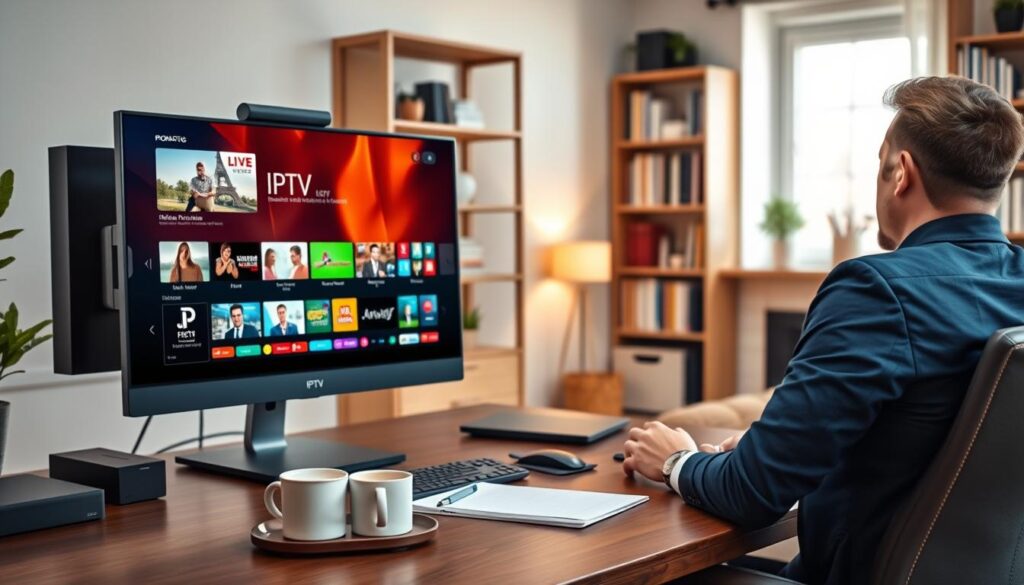
De nos jours, l’ordinateur est souvent négligé comme écran pour profiter de nos chaînes préférées. Pourtant, il représente une solution flexible pour regarder la télévision en direct. Que ce soit pour suivre un match de foot ou les dernières nouvelles, l’ordinateur offre un grand écran et une expérience immersive.
Dans cet article, je vais partager mon expérience personnelle avec les applications qui permettent de transformer votre ordinateur en véritable poste de télévision. Je vous expliquerai les défis que j’ai rencontrés, notamment les blocages de flux causés par les pare-feux et les antivirus.
Je vous guiderai pas à pas pour que vous puissiez configurer votre application et profiter d’une lecture fluide. Ensemble, nous explorerons les différentes options disponibles et comment organiser vos chaînes favorites pour une expérience de visionnage optimale.
Points Clés
- Le PC est une option puissante pour regarder la télévision en direct.
- Configurer une application IPTV peut être un défi, mais c’est réalisable.
- Les pare-feux et antivirus peuvent bloquer les flux vidéo.
- Il existe plusieurs applications pour transformer votre ordinateur en télévision.
- Organiser vos chaînes favorites améliore l’expérience de visionnage.
Comprendre l’IPTV sur PC : principes, avantages et défis
Il est temps de redécouvrir l’ordinateur comme un écran idéal pour nos programmes préférés. L’IPTV, ou télévision par protocole Internet, permet de recevoir des chaînes via le réseau. Contrairement à la télévision traditionnelle, les flux iptv sont transmis directement à votre ordinateur. Cela ouvre un monde de possibilités pour le visionnage.
Qu’est-ce que l’IPTV et comment fonctionne-t-elle sur un ordinateur ?
Les flux iptv fonctionnent grâce à des listes M3U et des identifiants Xtream Codes fournis par votre fournisseur. Ces éléments sont essentiels pour configurer votre application iptv. En les utilisant, vous pouvez accéder à une multitude de chaînes directement sur votre écran.
Pourquoi utiliser un PC pour regarder l’IPTV ? Avantages par rapport aux autres appareils
Utiliser un ordinateur pour regarder la télévision présente de nombreux avantages. Avec un grand écran, un clavier et une souris, la navigation devient intuitive. Voici quelques bénéfices :
- Multitâche : Vous pouvez travailler tout en regardant vos chaînes préférées.
- Puissance de traitement : Les ordinateurs offrent des performances supérieures pour la lecture de vidéos.
- Qualité d’affichage : Profitez d’une meilleure résolution et d’une expérience immersive.
Les défis techniques et restrictions fréquentes sur PC en France
Cependant, l’utilisation de l’IPTV sur Windows peut présenter des défis. Les pare-feux et les antivirus peuvent bloquer les flux vidéo. De plus, les fournisseurs d’accès à Internet (FAI) en France peuvent imposer des restrictions. Il est donc crucial de bien configurer votre réseau pour éviter les coupures.
Pour une expérience optimale, assurez-vous que votre configuration réseau est adaptée. Cela inclut des informations sur la bande passante nécessaire et les réglages de votre routeur. En anticipant les problèmes, vous pourrez profiter de votre contenu sans interruptions.
| Caractéristiques | Ordinateur | Smart TV | Boîtier Android |
|---|---|---|---|
| Flexibilité | Élevée | Moyenne | Basse |
| Qualité d’affichage | Haute | Variable | Moyenne |
| Facilité d’utilisation | Moyenne | Élevée | Moyenne |
| Multitâche | Possible | Non | Non |
Installer et utiliser Smart IPTV sur PC avec BlueStacks
Transformez votre ordinateur en un écran de télévision performant avec des outils modernes. Pour profiter pleinement de Smart IPTV, il est essentiel de passer par l’émulateur Android BlueStacks. Voici comment procéder étape par étape.
Téléchargement et installation de BlueStacks sur Windows ou Mac
Pour commencer, téléchargez la dernière version de BlueStacks 5, le logiciel émulateur Android le plus rapide et léger. Voici les étapes à suivre :
- Vérifiez la configuration minimale : Assurez-vous que votre ordinateur dispose d’au moins 4 Go de RAM.
- Téléchargez BlueStacks : Accédez au site officiel pour obtenir le fichier d’installation.
- Installez le logiciel : Suivez les instructions à l’écran pour compléter l’installation.
Installation et configuration de l’application Smart IPTV
Une fois BlueStacks installé, connectez-vous à Google Play Store pour accéder à toutes les applications disponibles. Recherchez Smart IPTV et installez-la. Voici comment :
- Ouvrez BlueStacks : Cliquez sur l’icône de l’application.
- Accédez au Play Store : Connectez-vous avec votre compte Google.
- Recherchez Smart IPTV : Utilisez la barre de recherche pour trouver l’application.
- Installez l’application : Cliquez sur le bouton d’installation.
Gestion des chaînes, alertes et organisation personnalisée
Après l’installation, configurez Smart IPTV sur l’écran d’accueil de BlueStacks. Cela vous permettra de lancer vos chaînes en un clic. Vous pouvez également gérer vos chaînes et créer des alertes pour ne jamais manquer vos programmes préférés. Voici quelques fonctionnalités clés :
- Création de groupes : Organisez vos chaînes par catégories.
- Alertes personnalisées : Recevez des notifications pour vos émissions.
Avantages uniques de cette méthode pour une expérience fluide et rapide
Utiliser BlueStacks pour Smart IPTV présente plusieurs avantages :
- Expérience visuelle améliorée : Profitez d’un écran d’ordinateur, bien plus grand qu’un téléphone.
- Multi-applications : Exécutez plusieurs applications simultanément sans ralentissement.
- Fonctionnalité de macro : Automatisez des tâches répétitives pour plus de confort.
Les méthodes alternatives pour regarder l’IPTV sur PC
Il existe plusieurs façons d’accéder à vos chaînes préférées directement depuis votre ordinateur. Ces méthodes vous permettent de profiter d’une expérience de visionnage fluide et intuitive. Dans cette section, je vais vous présenter trois solutions populaires qui rendent la lecture de vos flux plus accessible.
Utiliser VLC Media Player pour lire vos flux IPTV M3U
VLC Media Player est reconnu comme la méthode la plus rapide et fiable pour lire vos flux. Pour commencer, ouvrez VLC et suivez ces étapes simples :
- Accédez à : Média > Ouvrir un flux réseau (ou utilisez le raccourci Ctrl + N).
- Collez votre lien M3U : Insérez le lien dans le champ URL.
- Cliquez sur : Lire, et la liste de vos chaînes apparaîtra instantanément.
Cette méthode vous permet de naviguer facilement dans votre liste de lecture et d’utiliser les fonctionnalités avancées de VLC pour une expérience enrichie.
Configurer IPTV Smarters Pro sur PC : interface et fonctionnalités avancées
Si vous préférez une interface plus esthétique, IPTV Smarters Pro est une excellente option. Cette application est disponible sur Windows et offre une expérience similaire à celle de Netflix. Voici comment l’installer :
- Téléchargez : La version Windows d’IPTV Smarters Pro.
- Connectez-vous : Choisissez “Login with Xtream Codes API” et entrez vos identifiants.
IPTV Smarters Pro propose des affiches de films, un guide des programmes et la gestion des favoris, ce qui améliore considérablement votre expérience de visionnage.
IPTV Stream Player : un autre lecteur IPTV rapide et intuitif
IPTV Stream Player est une autre solution légère et intuitive pour accéder à vos chaînes. Avec cette application, vous pouvez :
- Regarder la télévision en direct et accéder à un service IPTV avec un compte.
- Télécharger les liens au format M3U pour une utilisation facile.
- Consulter le guide des programmes via l’EPG.
- Marquer vos chaînes favorites et choisir la langue ou les sous-titres.
- Définir un code PIN pour le contrôle parental.
Les menus se chargent rapidement, et les liens se jouent presque instantanément, rendant l’expérience utilisateur très agréable.
En comparant ces trois solutions, vous pouvez choisir celle qui correspond le mieux à vos besoins en termes de qualité et de simplicité. Que vous optiez pour VLC, IPTV Smarters Pro ou IPTV Stream Player, vous aurez accès à une expérience de visionnage personnalisée et optimisée.
| Application | Interface | Fonctionnalités | Rapidité |
|---|---|---|---|
| VLC Media Player | Simple | Lecture avancée | Élevée |
| IPTV Smarters Pro | Esthétique | Affiches, EPG | Moyenne |
| IPTV Stream Player | Intuitive | Favoris, contrôle parental | Élevée |
Optimiser votre expérience IPTV sur PC : conseils et bonnes pratiques
Pour profiter pleinement de votre expérience de visionnage, il est essentiel d’optimiser votre ordinateur. Cela implique de configurer correctement votre système pour qu’il réponde aux exigences des logiciels que vous utilisez. Voici quelques conseils pratiques pour y parvenir.
Configurer correctement votre PC : exigences système et conseils pratiques
Je vous explique comment configurer votre ordinateur pour répondre aux exigences système de chaque logiciel. Assurez-vous que votre appareil dispose d’au moins 4 Go de RAM et d’un processeur performant. Cela garantira une lecture fluide de vos chaînes.
Gérer antivirus et pare-feu pour éviter les blocages de flux
Votre antivirus ou votre pare-feu Windows peut être le coupable numéro un des blocages de flux. Les flux utilisent des ports spécifiques que ces logiciels peuvent interpréter comme des menaces. Voici quelques étapes à suivre :
- Désactivez temporairement votre pare-feu : Cela vous permettra de tester la connexion.
- Ajoutez une exception : Configurez votre antivirus pour permettre à VLC ou Smarters de fonctionner sans interruption.
- Changez vos DNS : Remplacez ceux de votre opérateur par ceux de Cloudflare (1.1.1.1) ou Google (8.8.8.8).
Améliorer la lecture sur VLC : réglages du cache et performances
Si vous constatez que l’image saccade toutes les 10 secondes sur VLC, il est temps d’ajuster les réglages. Accédez à Outils > Préférences, cochez “Tous”, puis allez dans Entrée / Codecs. Augmentez la valeur de “Mise en cache réseau (ms)” de 1000 à 3000 ou même 5000 pour une lecture plus fluide.
Organisation et gestion des listes de lecture pour une navigation facilitée
Une bonne organisation de votre liste de lecture est essentielle pour une navigation efficace. Je vous recommande de créer des catégories pour vos chaînes favorites. Cela vous fera gagner du temps et améliorera votre expérience quotidienne.
En suivant ces conseils, vous pouvez rendre votre expérience IPTV sur ordinateur plus rapide et plus fiable. Une bonne configuration peut transformer votre écran en un véritable centre de divertissement, offrant une qualité constante jour après jour.
Comment profiter pleinement de l’iptv sur pc dès aujourd’hui
Maximiser votre expérience de visionnage sur ordinateur nécessite quelques étapes simples mais efficaces. Avec les bonnes configurations, vous pouvez transformer votre PC en un véritable centre de divertissement. Voici comment procéder.
Se connecter et accéder facilement à vos chaînes favorites
Je vous montre comment vous connectez-vous rapidement à votre application IPTV pour accéder à vos chaînes favorites en quelques secondes. Une fois l’application ouverte, il suffit d’entrer votre lien M3U ou vos identifiants pour commencer. Vous serez alors en mesure de naviguer facilement à travers votre liste de chaînes.
Utiliser les fonctionnalités avancées : multi-écrans, guides et alertes
Il est également essentiel de configurer votre écran d’accueil pour retrouver vos émissions et programmes préférés sans perdre de temps. Grâce à des fonctionnalités avancées comme le multi-écrans, vous pouvez suivre plusieurs chaînes simultanément sur votre ordinateur. Créez des alertes et des minuteurs pour ne jamais manquer une émission importante au quotidien.
Maintenir à jour votre logiciel et liste IPTV pour une expérience optimale
J’insiste sur l’importance de maintenir votre logiciel et votre liste de lecture à jour pour une expérience fluide chaque jour. Vérifiez régulièrement les mises à jour de votre application pour bénéficier des dernières améliorations de lecture. Cela garantit que vous avez accès aux nouvelles fonctionnalités et à une meilleure qualité de flux.
Préserver la sécurité et la qualité de votre flux IPTV en continu
Enfin, il est crucial de préserver la sécurité de votre réseau tout en profitant d’un flux stable et de haute qualité. Si votre flux coupe malgré tout, le problème peut venir de votre fournisseur. Choisissez un service fiable pour éviter les interruptions. Grâce à une bonne organisation, l’IPTV sur Windows transforme votre PC en un centre multimédia complet.
Profitez pleinement de cette expérience IPTV sur votre ordinateur, que ce soit pour le travail ou la vie personnelle. Avec ces conseils, vous avez toutes les clés en main pour faire de votre PC la solution ultime pour regarder la télévision en direct avec une flexibilité inégalée.

Conclusion
Pour conclure, l’ordinateur peut devenir votre meilleur allié pour visionner vos émissions préférées. Grâce à l’émulateur Android BlueStacks, vous pouvez facilement faire fonctionner cette application Smart IPTV sur votre appareil. Les éditeurs vidéo comme VLC jouent un rôle essentiel dans la lecture des flux et améliorent votre expérience de visionnage.
Je vous encourage à explorer les différentes applications présentées pour personnaliser votre liste de chaînes. Avec un clavier et une souris, la navigation devient intuitive, vous permettant de profiter pleinement de votre contenu.
En fin de compte, l’écran d’accueil de votre application est la porte d’entrée vers une nouvelle façon de regarder la télévision. Merci d’avoir suivi ce guide, et je vous souhaite une excellente expérience sur votre ordinateur.