Bienvenue dans ce guide complet dédié à l’application incontournable pour le streaming sur PC. IPTV Smarters Pro est une solution très recherchée, offrant une interface simple et une lecture fluide des chaînes. Dans cet article, je vais vous expliquer les étapes essentielles pour l’installation et la configuration de cette application.
Je vous montrerai comment profiter pleinement de votre abonnement, sans avoir besoin d’un boîtier externe. Ce lecteur nécessite un abonnement valide pour afficher les chaînes, et je vais détailler son fonctionnement.
Ce guide est structuré en douze sections, vous permettant de progresser facilement. Je vous promets une installation rapide et sans complications, que vous utilisiez Windows 10 ou 11. De plus, je vous orienterai vers des ressources utiles pour les utilisateurs de Smart TV Samsung ou d’appareils Android.
Enfin, attendez-vous à un tableau récapitulatif en fin d’article, présentant des alternatives et leurs liens de téléchargement officiels. Je m’engage à vous fournir des informations claires et actuelles pour une expérience réussie.
Principaux points à retenir
- Guide complet pour maîtriser l’application de streaming.
- Solution recherchée pour profiter de l’IPTV sur PC.
- Fonctionnement nécessitant un abonnement valide.
- Structure en douze sections pour une progression facile.
- Installation rapide et sans complications.
- Ressources complémentaires pour Smart TV et appareils Android.
- Tableau récapitulatif des alternatives à la fin de l’article.
1. Introduction à IPTV Smarters Pro Windows
Plongeons dans l’univers d’IPTV Smarters Pro, une application qui transforme votre ordinateur en un lecteur multimédia puissant. Cette solution vous permet de lire des flux IPTV directement sur votre PC, sans avoir besoin d’un boîtier externe.
Il est important de noter que pour utiliser cette application, vous devez disposer de votre propre abonnement IPTV. En effet, IPTV Smarters Pro ne propose aucune chaîne intégrée. Elle sert uniquement à importer vos liens IPTV, que ce soit sous forme de fichiers M3U ou d’identifiants Xtream Codes.
En tant que lecteur, IPTV Smarters Pro agit comme une interface entre votre ordinateur et une source autorisée. Elle ne crée pas elle-même les contenus, mais facilite l’accès à vos chaînes, films et séries.
Utiliser cette application sur un ordinateur présente de nombreux avantages. Vous bénéficiez d’un écran plus grand, d’un clavier et d’une souris, ce qui rend l’expérience de visionnage plus agréable. De plus, vous pouvez facilement tester plusieurs lecteurs pour assurer une bonne fluidité des flux HD et Full HD.
Voici un aperçu des principales caractéristiques de l’application :
| Caractéristique | Description |
|---|---|
| Interface utilisateur | Simple et intuitive pour une navigation fluide. |
| Compatibilité | Fonctionne sur les systèmes d’exploitation Windows 10 et 11. |
| Types de liens acceptés | Identifiants Xtream Codes, URL M3U, fichiers de playlist, adresse EPG XMLTV. |
| Avantages | Confort d’utilisation, possibilité de multitâche et tests de lecteurs. |
Attention aux sites qui pourraient présenter l’application comme un abonnement complet. Il est crucial de comprendre que l’application ne fournit pas de contenu, mais facilite l’accès à vos abonnements existants.
En somme, IPTV Smarters Pro est une solution efficace pour quiconque souhaite gérer ses chaînes de streaming sur un ordinateur. Que vous soyez un utilisateur de PC ou que vous envisagiez d’explorer d’autres versions pour Android ou Smart TV, cette application mérite votre attention.
2. Prérequis et compatibilités système pour IPTV Smarters Pro Windows
Pour garantir une installation réussie d’IPTV Smarters Pro, examinons d’abord les prérequis techniques. Cette application peut être utilisée sur les systèmes d’exploitation Windows 10 et 11, à condition qu’une version adaptée soit disponible.
La compatibilité dépend de l’édition du lecteur, de l’architecture de votre ordinateur et des exigences spécifiées par l’éditeur. Les ordinateurs 64 bits sont désormais les plus courants, et il est important de vérifier votre système avant de procéder à l’installation.
Pour cela, ouvrez Paramètres > Système > Informations système. Cela vous permettra de connaître le type de système, la version de Windows et la mémoire installée sur votre ordinateur.
Voici les exigences minimales pour Windows 11 :
- Processeur compatible.
- 4 Go de mémoire vive.
- 64 Go de stockage pour le système.
Bien que l’application puisse demander moins de ressources, un PC avec au moins 8 Go de RAM est recommandé pour une expérience optimale, surtout en multitâche.
Voici un tableau récapitulatif des configurations recommandées :
| Configuration | Compatibilité |
|---|---|
| Windows 11 64 bits | Excellente, avec une version récente et des pilotes à jour. |
| Windows 10 64 bits | Généralement bonne, mais vérifiez la prise en charge de l’application. |
| Ancien PC 32 bits | Limitée, privilégiez un lecteur léger ou utilisez VLC. |
| PC professionnel administré | Variable, respectez les restrictions de sécurité et les droits d’installation. |
Enfin, il est crucial de maintenir votre système d’exploitation et vos pilotes graphiques à jour. Cela garantit une lecture fluide des flux IPTV et améliore l’expérience utilisateur.
3. Télécharger IPTV Smarters Pro Windows en toute sécurité
Télécharger l’application IPTV Smarters Pro nécessite une attention particulière à la source. En effet, il est essentiel de s’assurer que le fichier provient d’une source fiable. Les résultats de recherche peuvent parfois afficher des copies anciennes ou des versions modifiées qui pourraient compromettre la sécurité de votre ordinateur.
Avant de procéder au téléchargement, vérifiez toujours le nom du développeur et le domaine du site. Je vous recommande de privilégier une page officielle ou une boutique reconnue pour obtenir la version légitime de l’application. Cela vous protège des fichiers douteux qui pourraient contenir des logiciels malveillants.
Voici quelques conseils pratiques pour garantir un téléchargement sécurisé :
- Vérifiez le nom du développeur et le domaine du site avant tout téléchargement.
- Privilégiez une page officielle ou une boutique reconnue pour obtenir la version légitime.
- Évitez les fichiers « crack », « mod » ou « premium gratuit » qui peuvent contenir des logiciels malveillants.
- Analysez le fichier téléchargé avec Microsoft Defender avant de l’exécuter.
- Ne désactivez jamais votre antivirus pour forcer l’installation d’une application suspecte.
- Utilisez Microsoft Defender SmartScreen pour détecter les applications potentiellement dangereuses.
- Contrôlez la date de mise à jour et la compatibilité Windows avant de procéder à l’installation.
En résumé, la sécurité doit être votre priorité lors du téléchargement d’IPTV Smarters Pro. Un fichier portant des noms comme « IPTV Smarters Pro », « Windows » ou « gratuit » ne garantit pas son authenticité. Soyez vigilant et suivez ces étapes pour protéger votre système.
| Critères de sécurité | Conseils |
|---|---|
| Nom du développeur | Vérifiez toujours le nom du développeur pour éviter les impostures. |
| Domaine du site | Privilégiez les sites officiels ou reconnus. |
| Fichiers suspects | Évitez les fichiers « crack » ou « mod ». |
| Analyse antivirus | Utilisez Microsoft Defender pour analyser le fichier. |
| SmartScreen | Activez Microsoft Defender SmartScreen pour des alertes de sécurité. |
| Date de mise à jour | Vérifiez la date de mise à jour pour assurer la compatibilité. |
4. Installer IPTV Smarters Pro sur Windows 10 et 11
Je vais vous présenter le processus d’installation d’IPTV Smarters Pro, afin que vous puissiez commencer à profiter de vos chaînes préférées. La procédure peut varier selon le format d’installation, mais les étapes suivantes restent valables pour la majorité des applications Windows.
Commencez par télécharger la version adaptée à votre système. Une fois le téléchargement terminé, enregistrez le fichier dans le dossier Téléchargements.
Avant d’ouvrir le fichier, il est important de l’analyser. Effectuez un clic droit sur le fichier et choisissez l’option Analyse avec Microsoft Defender.
Ensuite, vérifiez l’éditeur du fichier. Ouvrez les propriétés du fichier et consultez l’onglet relatif aux signatures numériques. Cela vous assure que le fichier provient d’une source fiable.
Pour lancer l’installation, double-cliquez sur le fichier et acceptez uniquement les autorisations nécessaires. Je vous conseille de conserver le dossier d’installation proposé par défaut pour éviter les complications.
Une fois l’installation terminée, ouvrez l’application depuis le menu Démarrer. Préparez vos informations de connexion pour commencer à utiliser l’application.
Si Windows bloque l’application, ne cliquez pas automatiquement sur Exécuter quand même. Recherchez d’abord l’éditeur, vérifiez la signature et confirmez que le téléchargement provient d’une source fiable.
5. Configurer IPTV Smarters Pro : ajouter et activer son abonnement IPTV
Configurer votre abonnement dans l’application est une étape cruciale pour profiter pleinement de votre expérience de streaming. À l’ouverture d’IPTV Smarters Pro, sélectionnez l’option Ajouter un utilisateur. Vous aurez alors le choix entre deux méthodes de connexion : Xtream Codes ou lien M3U.
5.1. Utiliser la méthode Xtream Codes
La méthode Xtream Codes est souvent la plus simple à utiliser. Elle nécessite trois informations essentielles :
- Profile Name : un nom libre pour identifier votre profil.
- Server URL : l’adresse complète fournie par votre fournisseur, qui doit commencer par http:// ou https://.
- Username et Password : les identifiants fournis par votre fournisseur IPTV, sensibles à la casse.
Assurez-vous de bien remplir ces champs. Une simple erreur, comme un espace superflu ou l’oubli du protocole, peut bloquer votre connexion.
5.2. Ajouter une playlist M3U
Si vous préférez utiliser une playlist M3U, voici comment procéder :
- Saisissez un nom pour le profil.
- Collez votre lien M3U dans le champ prévu.
- Validez pour charger votre liste de chaînes IPTV.
Il est crucial que le lien soit au format HTTP et non HTTPS. Sinon, l’activation pourrait échouer. Une URL M3U peut contenir directement des identifiants, alors faites attention à ne pas l’enregistrer dans un document non protégé.
Enfin, gardez à l’esprit qu’une seule erreur de caractère peut bloquer l’authentification. Utilisez le copier-coller avec précaution pour éviter des désagréments.
| Champs requis | Description |
|---|---|
| Profile Name | Nom libre pour identifier le profil. |
| Server URL | Adresse complète du serveur (http:// ou https://). |
| Username | Nom d’utilisateur exact fourni par votre fournisseur. |
| Password | Mot de passe exact, sensible à la casse. |
6. Configuration avancée : guide TV EPG et profils multiples
Explorons les fonctionnalités avancées d’IPTV Smarters Pro, qui vous permettent de personnaliser votre expérience de visionnage. L’EPG, ou guide électronique des programmes, affiche les horaires, les titres et parfois les descriptions des programmes.
Il peut être associé automatiquement à une connexion Xtream Codes ou ajouté manuellement avec une URL XMLTV. Pour cela, ouvrez les paramètres EPG dans l’application.
Recherchez la rubrique TV Guide, EPG ou XMLTV dans les paramètres de votre profil. Ensuite, ajoutez l’adresse en collant l’URL XMLTV fournie par votre source et enregistrez.
Pour actualiser les données, lancez la fonction Refresh EPG et attendez la fin du téléchargement. En cas de décalage horaire, vérifiez le fuseau de Windows et le réglage EPG du lecteur.
Un décalage d’une heure est souvent lié au fuseau horaire ou au passage à l’heure d’été. IPTV Smarters Pro permet également de gérer plusieurs profils, offrant ainsi la possibilité de séparer différents accès ou usages selon les fonctions du lecteur.
Je vous conseille de donner un nom clair à chaque profil pour identifier facilement vos différentes sources IPTV. Cela facilite la navigation et l’accès rapide à vos chaînes préférées.
Il est important de noter que l’EPG peut être associé automatiquement à une connexion Xtream Codes sans configuration supplémentaire. Cela simplifie l’utilisation et améliore votre expérience de visionnage.
7. Conseils pour une lecture fluide et une expérience optimale
Je vais partager des astuces pour garantir une lecture fluide et une expérience de streaming optimale avec IPTV Smarters Pro sur votre ordinateur.
Voici quelques recommandations clés :
- Connexion : Privilégiez une connexion Ethernet ou un Wi-Fi 5 GHz stable, surtout pour les flux en haute définition.
- Qualité vidéo : Testez un flux HD plutôt que 4K si vous constatez des coupures ou une charge CPU élevée sur votre PC.
- Pilotes graphiques : Maintenez les pilotes Intel, AMD ou NVIDIA à jour depuis une source officielle.
- Applications ouvertes : Fermez les téléchargements, jeux et onglets lourds pendant la lecture pour libérer des ressources.
- Moteur de lecture : Commencez avec le moteur de lecture intégré et les paramètres par défaut avant de modifier quoi que ce soit.
- Réglages : Modifiez un seul réglage à la fois pour identifier précisément ce qui améliore ou dégrade la lecture.
- Stabilité : Assurez-vous que la stabilité du réseau et de la source est essentielle pour profiter pleinement de votre abonnement IPTV.
En appliquant ces conseils, vous maximiserez votre expérience avec l’application et profiterez de vos chaînes préférées sans interruption.
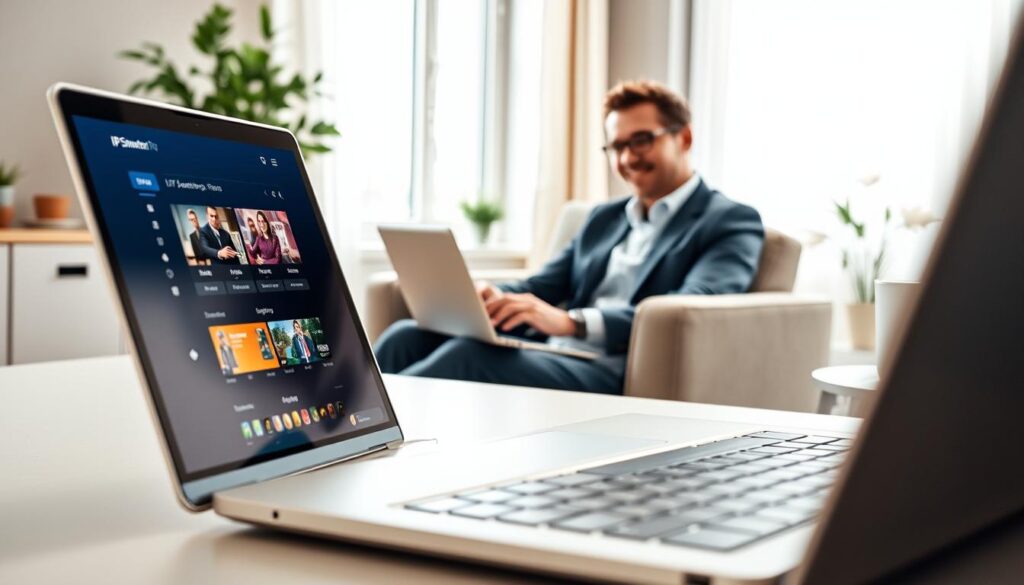
8. IPTV Smarters Pro Windows ne fonctionne pas : diagnostic et solutions
Dans cette section, nous allons examiner les problèmes courants rencontrés avec l’application et les solutions possibles. Les utilisateurs peuvent rencontrer divers défis lors de l’utilisation de IPTV Smarters Pro. Voici un aperçu des problèmes les plus fréquents et comment les résoudre.
- Application bloquée : Si vous rencontrez un blocage dû à SmartScreen, vérifiez la source et la signature du fichier avant d’accorder des autorisations.
- Identifiants refusés : Cette situation peut survenir en raison d’une erreur de saisie ou d’un accès expiré. Assurez-vous de contrôler le serveur, le nom d’utilisateur et le mot de passe.
- Écran noir : Un écran noir peut indiquer un codec ou un moteur de lecture incompatible. Testez un autre flux ou un lecteur externe reconnu comme VLC.
- Absence de son : Vérifiez le mélangeur Windows et changez de piste audio si vous n’entendez rien.
- Coupures : Si vous subissez des coupures, cela peut être dû à un réseau instable ou à une qualité vidéo trop élevée. Utilisez une connexion Ethernet, redémarrez le routeur ou réduisez la qualité.
- EPG vide : Un guide TV vide peut résulter d’une URL incorrecte ou de données non actualisées. Recharger l’EPG et contrôler le fuseau horaire peut aider.
- Application lente : Si l’application est lente, cela peut être dû à une playlist volumineuse ou à une mémoire insuffisante. Fermez les logiciels inutiles et actualisez le profil.
Pour un test utile, ouvrez la même URL M3U dans VLC. Si elle fonctionne dans VLC mais pas dans l’application, le problème vient probablement du lecteur ou de sa configuration.
9. Alternatives à IPTV Smarters Pro sur Windows
Dans cette section, je vais vous présenter des alternatives intéressantes à l’application IPTV Smarters Pro sur Windows. Si la version recherchée n’est pas disponible ou ne fonctionne pas correctement, plusieurs lecteurs peuvent ouvrir des flux réseau et des playlists.
VLC Media Player est une application totalement gratuite qui prend en charge les liens M3U. Elle fonctionne parfaitement sur toutes les versions de Windows. Ce lecteur se distingue par sa grande stabilité, sa légèreté et sa compatibilité avec presque tous les formats audio et vidéo.
Kodi est une autre option gratuite très performante sur Windows. Elle permet de lire des flux IPTV et offre de nombreuses fonctionnalités avancées. Avec Kodi, vous pouvez personnaliser votre expérience grâce à une interface TV et des extensions. Cependant, son principal inconvénient est sa configuration un peu plus complexe, ce qui peut rebuter les débutants.
Enfin, je vous présente IBO Player, une application IPTV payante et puissante. Elle est conçue pour offrir une lecture fluide et stable des flux IPTV sur Windows. IBO Player propose un essai gratuit de 7 jours, puis est disponible au prix de 10 € en paiement unique.
Je vous oriente également vers des guides complémentaires pour IPTV Smarters Pro Mac, IPTV Smarters Pro Chromecast et IPTV Smarters Pro LG Smart TV. Ces ressources vous aideront à explorer d’autres options selon vos besoins spécifiques.
En comparant ces alternatives, vous pourrez choisir le lecteur le plus adapté à vos besoins. VLC se distingue par sa grande stabilité et sa compatibilité avec presque tous les formats, tandis que Kodi offre une personnalisation poussée. IBO Player, quant à lui, garantit une expérience de streaming fluide.
10. Utilisation quotidienne : astuces et fonctionnalités clés d’IPTV Smarters Pro Windows
Aujourd’hui, je vais vous partager des astuces pratiques pour tirer le meilleur parti de l’application IPTV Smarters Pro. Cette application offre une multitude de fonctionnalités qui améliorent votre expérience de visionnage.
Dans la section TV en direct, vous pouvez facilement naviguer à travers les chaînes triées par pays. Lorsque vous trouvez quelque chose que vous souhaitez regarder, il vous suffit de cliquer dessus et d’appuyer sur Lecture. Vous pouvez également ajouter vos chaînes préférées à vos favoris ou consulter le calendrier des programmes.
En ce qui concerne le lecteur, plusieurs options s’offrent à vous. Vous pouvez choisir le rapport hauteur/largeur, passer en plein écran, changer la source audio ou faire un zoom avant ou arrière. Cela vous permet d’adapter votre expérience selon vos préférences.
Une fonctionnalité intéressante est la possibilité de regarder un contenu depuis le début si vous le programmez à l’avance. De plus, l’application permet de visionner plusieurs chaînes simultanément grâce à l’option multi-écran. Cela est particulièrement utile si vous souhaitez suivre plusieurs événements en même temps.
Lorsque votre abonnement IPTV le permet, vous pouvez également accéder à des films et des séries à la demande. L’application organise ces contenus par catégories, ce qui facilite la recherche. N’oubliez pas d’utiliser la fonction de recherche pour naviguer rapidement à travers votre bibliothèque de contenus.
En résumé, IPTV Smarters Pro est une application riche en fonctionnalités qui vous permet de personnaliser votre expérience de streaming. En utilisant ces astuces, vous maximiserez votre plaisir de visionnage et profiterez pleinement de votre abonnement IPTV.
11. Conclusion
En guise de conclusion, rappelons les éléments essentiels pour tirer le meilleur parti de votre lecteur multimédia. L’application offre une interface pratique sur les systèmes récents, à condition d’utiliser une version fiable. Vérifiez toujours l’origine du fichier et les avertissements de sécurité avant l’installation.
Après l’installation, ajoutez vos informations Xtream Codes ou votre playlist M3U, configurez l’EPG et gardez les réglages par défaut tant que la lecture reste stable. En cas de problème, testez la connexion, les pilotes et la qualité vidéo. Un test utile consiste à ouvrir la même source dans VLC pour identifier l’origine du dysfonctionnement.
Ce guide a été conçu pour vous aider à installer et configurer l’application sans fichiers douteux. N’hésitez pas à laisser un commentaire si vous avez des questions ou des doutes sur votre installation. Merci d’avoir suivi ce guide, et je vous souhaite une excellente expérience de streaming sur votre ordinateur.